
2026-10-25 08:24:47 admin
Word里的数字怎么变成货币格式?前加¥符号,几步操作就搞定
在Word里做工资表、预算报告时,总想把数字变成带¥的货币格式,看起来专业又规范。但Word不像Excel有现成的"货币"选项,得自己动点脑筋。
Word本身没有"设为货币格式"这个按钮。最直接的办法就是手动在数字前面敲一个"¥"或"$",再选上统一字体字号。表格里的数字多起来,一个个加确实费时Word里的数字怎么变成货币格式?前加¥符号,几步操作就搞定,这也是很多人卡住的地方。
查找替换是个批量利器。按Ctrl+H,"查找内容"填"0-9"(代表任意数字),"替换为"填"^&",再在替换框最前面手动打一个¥。不过这样会把所有数字都加上符号,如果表格里混有编号、百分比,就得用通配符精确匹配,比如只替换十位数前的内容。
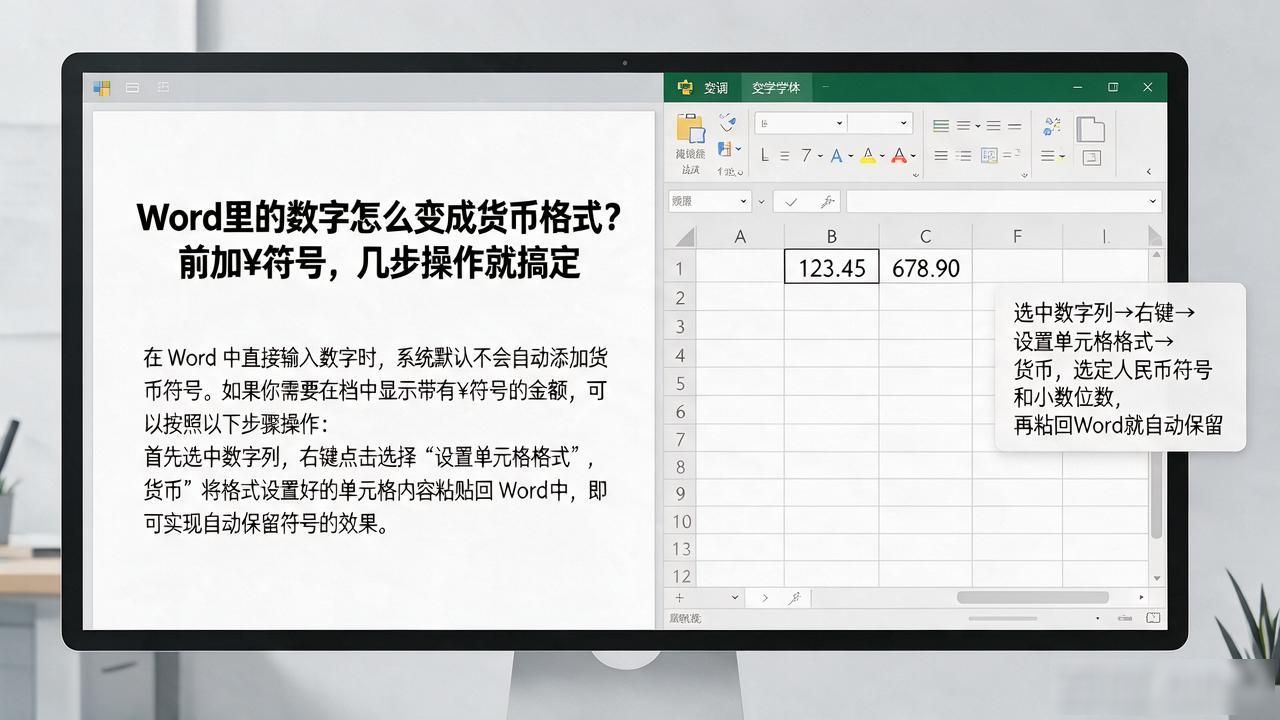
如果你需要在Word里嵌入表格又必须严格对齐货币格式word上的数字怎么为货币格式,更稳妥的做法是插入一个Excel表格。在Excel里选中数字列,右键→设置单元格格式→货币,选定人民币符号和小数位数,再粘回Word就自动保留了,后续改数据也不用重新排版。
实际工作中建议把常用的货币样式存成自定义样式,字体、字号、符号位置一次性定好,下次直接套用,省得反复手动调整,尤其是做系列报告时能省不少事。
你平时在Word里处理数字,是手动加符号还是直接嵌Excel?欢迎在评论区聊聊你的做法。
原文链接:https://jinzhizulin.cn/?id=1799
本文版权:如无特别标注,本站文章均为原创。
